

Wavy Cursor Tail 9

Statistik

Cari Blog Ini

  • Universitas STEKOM Semarang

    Menyelenggarakan pendidikan tinggi dalam lingkup teknologi ebisnis dan komputer yang mengedepankan keunggulan dalam ilmu pengetahuan dan teknologi.

  • Dinas Pendidikan, Kebudayaan, Kepemudaan dan Olahraga Kab. Semarang

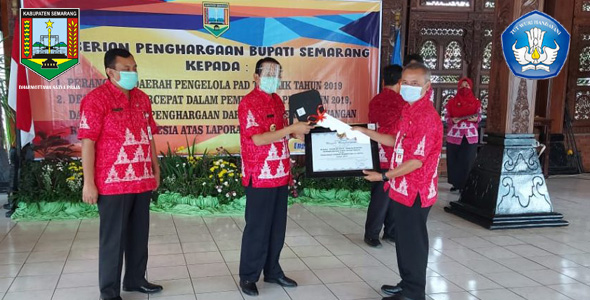
    Disdikbudpora mendapat penghargaan Pengelola PAD Terbaik Tahun 2019

  • Program Guru Penggerak Angkatan 5

    Mari memajukan pendidikan Indonesia dengan menciptakan pembelajaran yang berpusat pada murid dan menggerakkan ekosistem pendidikan yang lebih baik melalui Program Guru Penggerak. #GuruPenggerak

09 Februari 2009

Instalasi Windows 98 SE

Instalasi Windows 98 SE


Langkah-langkah untuk mengistal windows 98 SE/ME hampir sama hanya saja ada beberapa langkah yang harus dilakukan terlebih dahulu.


>> Persiapan awal pra instalasi

  1. Dibutuhkan 1 buah CD boottable yang berisi Windows 98SE/ME

  2. Jika tidak memiliki CD bootable maka dapat juga digunakan Disket bootable yang dapat dibuat dengan cara membuat bootable langsung dari komputer yang telah terisntal windows 98SE

>>Mengatur BIOS

  1. Hidupkan komputer dan baca pada layar monitor jenis bios apa yang digunakan pada komputer anda. Contoh AWARD BIOS, AMI BIOS, Phonik BIOS dll. Atau dapat dibaca pada motherboard dibagian IC BIOS nama bios yang digunakan. Jenis BIOS ini digunakan untuk menentukan tombol apa yang akan ditekan untuk masuk kedalam Setup BIOS


  2. Misal BIOS yang digunakan AWARD BIOS maka setelah ditekan tombol power CPU segera tekan tombol del atau delete pada keyboard secara berulang-ulang agar dapat masuk ke setup bios.


  3. Gambar Award Bios


    Gambar Phoenix Bios


  4. Atur agar bios anda dapat booting dari CD rom atau jika anda menggunakan disket booting atur agar komputer anda booting lewat disket. Pada Phoenix Bios dapat masuk ke Advaced Bios Features.
  5. Setelah itu reboot komputer anda dengan cara pilih save and exit setup pada BIOS setup anda
  6. Jangan lupa masukkan disket bootting atau CD booting di tempatnya.

>>Instalasi Windows 98SE
  1. Asumsinya bahwa hardisk sudah di partisi baik partisi 1 atau 2 atau lebih. jika belum mengerti tentang partisi akan dibuatkan untuk anda tutorialnya.
  2. Setelah booting dari disket atau cd maka akan ditampilkan 3 pilihan, pilihlah pilihan yang pertama yaitu booting dengan supoort CD ROM, karena akan mengambil data di CD.
  3. Jika telah muncul A:> pada layar anda maka kita siap untuk melakukan instalasi.
  4. Ketikan C:\ pada konsol layar anda kemudian tekan enter. Pada layar monitor akan muncul C:\.
  5. Ketikkan MD win98se untuk membuat sebuah direktori baru dnegan nama win98se pada drive C\:. Maksudnya semua master windows akan kita kopikan di direktori ini. Jika suatu saat kita akan update fasilitas di windows maka tidak membutuhkan cd master windows 98 se lagi.
  6. Ketikan CD A:\ untuk kembali ke A Prom. Ketik CD win98se di drive A. Asumsi kita master windows 98se disimpan didirektori ini.
  7. Ketik copy *.* c:\win98se . Perintah ini untuk mengcopy semua isi direktori a:\win98se ke direktori c:\win98se.


Editing suara dengan Cool Magic Editor Pro

Magic Audio Editor pro


Meskipun dapat mengonversi file audio digital ke dalam beberapa format, daya tarik program ini terletak pada perangkat pengeditannya yang kuat. Kami menyukai antarmukanya, yang didominasi oleh tampilan bentuk gelombang audio yang mendetail. Tombol untuk alat pengeditan paling populer berada di baris yang tertata rapi di bagian atas aplikasi. Magic Audio Editor pro hadir dengan tutorial mendetail, dan karena memiliki banyak fitur, Anda mungkin membutuhkannya. Aplikasi ini memberi Anda kemampuan untuk membalikkan bagian dari file, menambahkan keheningan dan fade-out, meregangkan waktu, dan mencampur trek. Anda juga akan menemukan berbagai efek seperti delay, compression, flange, dan reverb. Setelah Anda membuat perubahan, program ini memungkinkan Anda melihat pratinjau sebelum Anda menyimpannya. Karena rangkaian alat pengeditan yang kuat dan ekstensif dari program ini, kami pikir editor audio, DJ, dan musisi akan menemukan banyak hal yang disukai, meskipun pemula mungkin memerlukan sesuatu dengan opsi yang lebih sedikit.

Magic Audio Editor pro adalah perangkat lunak pengeditan audio digital berfitur lengkap yang menawarkan berbagai kemungkinan perekaman audio, pencampuran, pengeditan, analisis, dan pemrosesan efek. Ini menyediakan antarmuka yang intuitif dan mudah digunakan dan dirancang untuk pengguna sehari-hari. Ini memiliki lusinan efek audio yang luar biasa dan alat untuk mengonversi file audio ke dalam format yang berbeda, termasuk MP3, WMA, WAV, Ogg Vorbis dan banyak lainnya. Dan itu baru permulaan dari apa yang dapat Anda lakukan dengan Magic Audio Editor pro. Jika Anda menggunakan audio untuk apa pun – situs web, presentasi PowerPoint, animasi Flash, Magic Audio Editor pro akan membawa kreasi Anda ke tingkat berikutnya. Apa yang dapat Anda lakukan dengan Magic Audio Editor proGunakan Magic Audio Editor pro untuk merekam musik, suara Anda sendiri atau suara lainnya, mengimpor dan mengekspor banyak format file audio, termasuk Windows PCM (WAV), MP3, Ogg Vorbis, WMA 9 dan AIFF, memutarnya, mencampurnya, mengedit file audio secara visual menggunakan Potong, Salin, Tempel, dan terapkan lebih dari 20 efek dan filter, termasuk: Potong, Tempel, Pindahkan, Hapus, Fadein/Out , Crossfade, Vibrato, Delay, Normalize, Fade, Flanger, Amplify, Invert, Insert Silence, dan banyak lagi. Menggunakan preset audio Di Magic Audio Editor pro, Anda dapat menyimpan pengaturan setiap efek audio ke preset untuk digunakan nanti. Preset ini juga tersedia dari menu utama, sehingga Anda dapat menjalankannya dengan satu klik mouse Anda. Kemungkinannya tidak terbatas!
Menyesuaikan properti efek audio AndaSesuaikan setiap efek yang tersedia di Magic Audio Editor pro, uji dan coba di bawah preset pilihan Anda.Pengaturan format outputUntuk setiap format audio tersedia berbagai macam pengaturan format, seperti frekuensi, bitrate, kompresi, jumlah saluran, dan lainnya.Untuk setiap format, pengaturan output dapat diubah sebelum menyimpan file audio ke disk.Format audio yang tersediaUncompressed WAV PCM;
  • Compressed WAV (GSM, ADPCM, DSP, U-Law, A-Law and others);
  • MPEG2 Layer 3 (MP3), MPEG2 Layer 2 (MP2);
  • WMA (Windows Media Audio);
  • Ogg Vorbis;
  • AIFF, AU;
  • MPC (Music Pack);
  • VOX (Dialogic ADPCM);
  • RAW (Uncompressed PCM, U-Law, A-Law);
    G.726, G.723, G.721;

Penanda audio Gunakan penanda dalam file audio Anda untuk memilih dengan cepat di antara pilihan yang berbeda. Penanda yang digunakan dalam file audio akan disimpan ke disk untuk digunakan nanti.
  • Fitur Utama Membuat, mengimpor dan mengekspor file audio Menampilkan file audio dalam bentuk gelombang atau mode tampilan spektral dan menerapkan pembesaran Rekam audio dari sumber audio yang tersedia dan memutar file audio Mengedit dan menguasai audio dengan alat berikut (Potong, Salin, Hapus Diam, Tempel, Tempel Dari File, Campur, Campurkan Dari File) Terapkan efek yang berbeda (Amplify, Delay, Equalizer, Fade, Flanger, Invert, Normalize, Reverse, Silence, Stretch, Vibrato, Echo) Terapkan filter yang berbeda (BandPassFilter, FFTFilter, HighPassFilter, HighShelfFilter, LowPassFilter, LowShelfFilter, NotchFilter)
  • Persyaratan Sistem Persyaratan Minimum Persyaratan yang Direkomendasikan Windows® 98SE/ME/2000/XP Pentium® III 400MHz 128MB RAM Sound Card 15MB Ruang Hard Disk yang Tersedia Windows® 2000/XP Pentium® III 600MHz atau lebih tinggi 256MB Kartu Suara RAM 50MB Hard Disk yang Tersedia Ruang Disk